मैं विंडोज़ में निम्नलिखित कमांड कैसे चलाऊंगा:
$ sudo django-admin.py startproject NEW
?
मैं विंडोज़ में निम्नलिखित कमांड कैसे चलाऊंगा:
$ sudo django-admin.py startproject NEW
?
जवाबों:
sudoविंडोज में कोई कमांड नहीं है । निकटतम समकक्ष "व्यवस्थापक के रूप में चलाया जाता है।"
आप इसे runasव्यवस्थापक ट्रस्ट-स्तर के साथ कमांड का उपयोग करके , या यूआई में प्रोग्राम को राइट-क्लिक करके और "व्यवस्थापक के रूप में रन" चुनकर कर सकते हैं ।
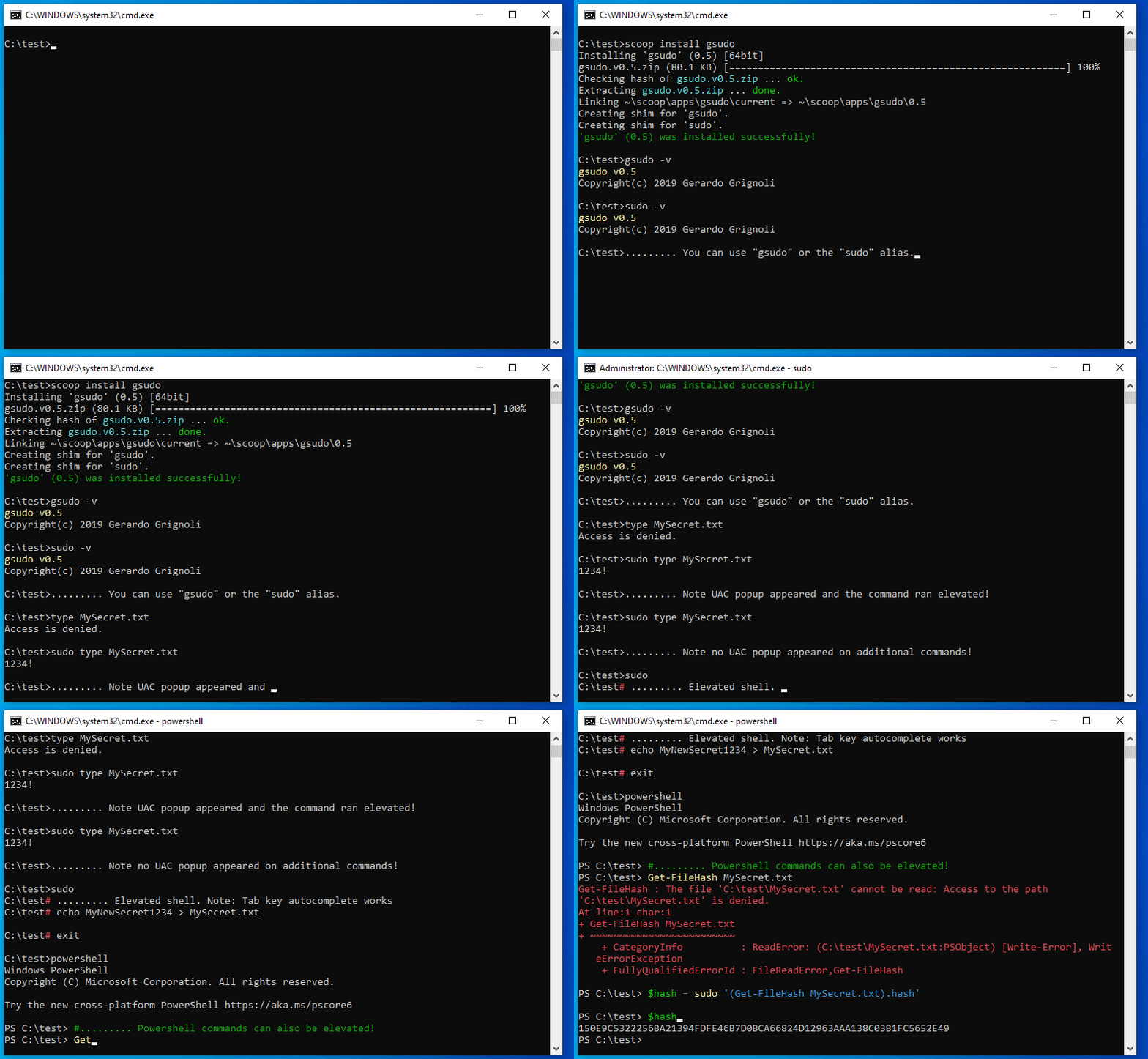
gsudo( stackoverflow.com/a/58753166/97471 )। *nix sudoउपयोगकर्ता अनुभव के साथ खिड़कियों के लिए इसकी एक सुडौल : वर्तमान कंसोल के अंदर कमांड निष्पादित करने की अनुमति है, और क्रेडेंशियल कैश (केवल एक यूएसी पॉपअप)।
नोटपैड खोलें और इस कोड को पेस्ट करें:
@echo off
powershell -Command "Start-Process cmd -Verb RunAs -ArgumentList '/c cd /d %CD% && %*'"
@echo on
फिर, फ़ाइल को इस रूप में सहेजें sudo.cmd। इस फ़ाइल की प्रतिलिपि बनाएँ और इसे उस स्थान पर चिपकाएँ C:\Windows\System32या जहाँ पर पथ जोड़ेंsudo.cmd आपके PATH पर्यावरण चर के लिए है।
जब आप कमांड प्रॉम्प्ट खोलते हैं, तो आप अब कुछ चला सकते हैं sudo start . ।
यदि आप चाहते हैं कि कमांड चलाते समय एडमिन प्रॉम्प्ट विंडो खुली रहे, तो कोड को नोटपैड में बदलें:
@echo off
powershell -Command "Start-Process cmd -Verb RunAs -ArgumentList '/k cd /d %CD% && %*'"
@echo on
स्पष्टीकरण:
powershell -Command एक शक्तियां कमांड चलाता है।
Start-Process एक पॉवरशेल कमांड है जो एक प्रक्रिया शुरू करता है, इस मामले में, कमांड प्रॉम्प्ट।
-Verb RunAs व्यवस्थापक के रूप में कमांड चलाता है।
-Argument-List तर्कों के साथ कमांड चलाता है।
हमारे तर्क हैं '/c cd /d %CD% && %*'। %*सभी तर्कों का मतलब है, इसलिए यदि आपने किया sudo foo bar, तो यह कमांड प्रॉम्प्ट में चलेगा foo barक्योंकि पैरामीटर फू और बार हैं, और %*रिटर्न foo bar। cd /d %CD%वर्तमान निर्देशिका में जाने के लिए एक कमांड है। यह सुनिश्चित करेगा कि जब आप एलिवेटेड विंडो खोलेंगे, तो डायरेक्टरी सामान्य विंडो की तरह ही होगी। &&अर्थ यह है कि यदि पहले आदेश सफल होता है, दूसरा आदेश चला।
/cआदेश के बाद विंडो बंद करने के लिए एक cmd पैरामीटर समाप्त हो गया है है, और/k खिड़की खुला रखने के लिए एक cmd पैरामीटर है।
वर्तमान निर्देशिका कोड में रहने के लिए एडम प्लोचर को श्रेय ।
C:\Windows\System32।
powershell -Command "Start-Process cmd -Verb RunAs -ArgumentList '/k cd /d %CD% && %*'"
echoबहाने लाइनों को एक और तीन को छोड़ नहीं सकते हैं @?
सभी उत्तर बताते हैं कि कैसे एक नए में अपने आदेश को बढ़ाने के लिए कंसोल होस्ट ।
मुझे क्या हुआ था कि उन उपकरणों में से कोई भी व्यवहार नहीं करता है *nix sudo, जो वर्तमान कंसोल के अंदर कमांड को निष्पादित करने की अनुमति देता है ।
तो, मैंने लिखा है: gsudo
स्रोत कोड https://github.com/gerardog/gsudo
वाया स्कूप
scoop install gsudo
या चॉकलेटी के माध्यम से
choco install gsudo
मैनुअल इज़ाफ़ा:
मैंने मौजूदा निर्देशिका के संदर्भ में , प्रोग्राम को चलाने या उन्नत अधिकार के साथ विंडोज के लिए wsudoएक ओपन-सोर्स- sudoजैसे सीएलआई टूल बनाया है । यह एक चॉकलेट पैकेज के रूप में उपलब्ध है ।
मैं इसका उपयोग बिल्ड एजेंट्स को कॉन्फ़िगर करने, मेरे बारे में चीजों को प्रशासित करने sfc /scannow, dism /online /cleanup-image /restorehealthया बस अपने स्थानीय चॉकलेट पैकेज को स्थापित / अपडेट करने के लिए करता हूं। अपने जोखिम पार इस्तेमाल करें।
choco install wsudo
चॉकलेट को पहले से ही स्थापित किया जाना चाहिए।
wsudosudoएक गैर-व्यवस्थापक शेल कमांड प्रॉम्प्ट से और अपने वर्तमान निर्देशिका को रखने के लिए उन्नत प्रोग्राम के साथ एक प्रोग्राम को लागू करने के लिए विंडोज के लिए लिनक्स जैसा उपकरण है।
यह कार्यान्वयन विरासत Windows स्क्रिप्ट होस्ट ( CScript) पर निर्भर नहीं करता है । इसके बजाय, यह एक हेल्पर PowerShell 5.1 स्क्रिप्ट का उपयोग करता है जो आक्रमण करता है"Start-Process -Wait -Verb runAs ..." cmdlet को । आपके सिस्टम में संभवतः पहले से ही PowerShell 5.x स्थापित है, अन्यथा आपको इसे एक निर्भरता के रूप में स्थापित करने की पेशकश की जाएगी।
wsudoवर्तमान निर्देशिका में उन्नत अधिकारों के साथ एक कार्यक्रम या इनलाइन कमांड चलाता है। उदाहरण:
wsudo .\myAdminScript.bat
wsudox "del C:\Windows\Temp\*.* && pause"
wasudo cup all -y
wasudox start notepad C:\Windows\System32\drivers\etc\hosts
अधिक जानकारी के लिए, GitHub repro पर जाएं ।
wasudoहै कि यह आपके लिए आसान हो गया। मैं खुद ज्यादातर VSCode एकीकृत कंसोल टर्मिनल में रहता हूं, इसलिए मैं बस wasudoवहां टाइप करता हूं :) अगला सुधार पर्यावरण vars को विरासत में देना होगा ।
runasकमांड के लिए यूजर्स को पासवर्ड टाइप करना होगा। यदि आप पासवर्ड टाइप नहीं करना चाहते हैं और यूएसी संवाद पर क्लिक करना चाहते हैं, तो कमांड के Start-Process -Verb runasबजाय पावरशेल में उपयोग करें runas।
आप सामान्य रूप से नहीं, क्योंकि आप इसे * निक्स के बिना नहीं चलाएंगे। एक उपयोगकर्ता निर्देशिका में विकास करें, और बाद में सिस्टम निर्देशिकाओं में तैनात करें।
विंडोज में, आप रनस कमांड का उपयोग कर सकते हैं। Linux उपयोगकर्ताओं के लिए, विंडोज़ में sudo के लिए कुछ विकल्प हैं, आप इसे देख सकते हैं
http://helpdeskgeek.com/free-tools-review/5-windows-alternatives-linux-sudo-command/
आप रनस कमांड का उपयोग कर सकते हैं - http://technet.microsoft.com/en-us/library/bb490994.aspx या sudowin - http://sourceforge.net/projects/sudowin/
इस तरह का है। मैंने 2007 में विंडोज के लिए सूडो बनाया? 08? यहाँ मैंने इसके बारे में लिखा सुरक्षा पत्र - https://www.sans.org/reading-room/whitepaper/bestprac/sudo-windows-sudowin-1726 है । बहुत यकीन है कि http://sudowin.sf.net अभी भी काम करता है।
निम्नलिखित vbs स्क्रिप्ट एक दिए गए कमांड को ऊंचाई के साथ तर्कों के साथ लॉन्च करने की अनुमति देता है और उपयोग किए गए मामलों के सीमित सेट के लिए मूल यूनिक्स सुडो कमांड के व्यवहार की नकल करता है (यह क्रेडेंशियल्स को कैश नहीं करेगा और न ही यह अलग-अलग क्षमता वाले कमांड को निष्पादित करने की अनुमति देता है)। मैंने उसे लगा दिया C:\Windows\System32।
Set objArgs = WScript.Arguments
exe = objArgs(0)
args = ""
IF objArgs.Count >= 2 Then
   args = args & objArgs(1)
End If
For it = 2 to objArgs.Count - 1
   args = args & " " & objArgs(it)
Next
Set objShell = CreateObject( "WScript.Shell")
windir=objShell.ExpandEnvironmentStrings("%WINDIR%")
Set objShellApp = CreateObject("Shell.Application")
objShellApp.ShellExecute exe, args, "", "runas", 1
set objShellApp = nothing
उदाहरण कमांड प्रॉम्प्ट पर उपयोग करें sudo net start service
मुझे लगता है कि मैंने कुछ शोध करने और सफल होने के बाद नीचे दिए गए चरणों की कोशिश की
1.Install स्कूप पॉवरशेल 3 (iex (new-object net.webclient) .downloadstring (' https://get.scoop.sh ')) का उपयोग करके 2.) स्कूप इंस्टॉल --global sudo 3. सुनिश्चित पथ बनाएं (C: \ उपयोगकर्ता \\ स्कूप \ शिम और सी: \ प्रोग्रामडैटा \ स्कूप \ शिम) को पर्यावरण पथ चर में जोड़ा गया।
खिड़कियों के मामले में कोई sudo कमांड नहीं है और साथ ही किसी भी $ को लगाने की आवश्यकता नहीं है। विंडोज़ में नोड.जेएस कमांड प्रॉम्प्ट के माध्यम से कोणीय सीएलआई स्थापित करने के लिए, मैंने अभी npm install -g @ angular / cli लिखा और फिर एंटर दबाया। यह ठीक काम किया।
विंडोज पॉवर्सशेल में आप स्टार्ट -Verb RunAsऔर एलिवेटेड प्रक्रिया के विकल्प के साथ स्टार्ट-प्रोसेस कमांड का उपयोग कर सकते हैं । यहाँ मेरा sudo फ़ंक्शन उदाहरण है:
function sudo {
    Start-Process @args -verb runas
}
Ex: नोटपैड में व्यवस्थापक के रूप में मेजबान फ़ाइल खोलें
sudo notepad C:\Windows\System32\drivers\etc\hosts
मैं आपकी मदद करके खुश हूं।
सुडोल कमांड बनाने के लिए चरणों का पालन करें: -
आशा है कि यह आपकी मदद करेगा
एक गैर-एलिवेटेड पॉवर्सशेल में व्यवस्थापक के रूप में बस चलाने के लिए, आप Start-Processविशेष रूप से सही विकल्पों के साथ, सीधे उपयोग कर सकते हैं -Verb runas।
यह एक बहुत अधिक से अधिक जटिल है sudo, विशेष रूप से क्योंकि आप सिर्फ एक अतिरिक्त विकल्प के साथ पिछले आदेश का फिर से उपयोग नहीं कर सकते हैं। आपको अपने आदेश के लिए अलग से तर्क निर्दिष्ट करने की आवश्यकता है।
यहाँ एक उदाहरण है, गेटवे को बदलने के लिए रूट कमांड का उपयोग करते हुए:
यह विफल हो जाता है क्योंकि हम एक ऊंचे PS में नहीं हैं:
> route change 0.0.0.0 mask 0.0.0.0 192.168.1.3
The requested operation requires elevation.
यह यूएसी को स्वीकार करने के बाद काम करता है:
> Start-Process route -ArgumentList "change 0.0.0.0 mask 0.0.0.0 192.168.1.3" -Verb runas
या एक कमांड के लिए जिसकी आवश्यकता होती है cmd.exe:
> Start-Process cmd -ArgumentList "/c other_command arguments ..." -Verb runas